
Invitaciones
Estas opciones solo están disponibles si el programa tiene activado el módulo de Control de Invitaciones (GPASoft interno).
Cuando un Socio hace una Reserva, Ocupación o Pago en el Panel de Control y quiere realizar una invitación a otra persona.
Para indicar un Invitado se utilizará el Código de No Socio definido en el programa de Socios, por ejemplo 99999.
Una vez activado desde GPAsoft, tendremos accesible desde el programa el menú de Invitaciones:

Se puede configurar cuantas Invitaciones dispondrá cada Socio en el periodo, aunque posteriormente se puede cambiar individualmente a un Socio concreto.
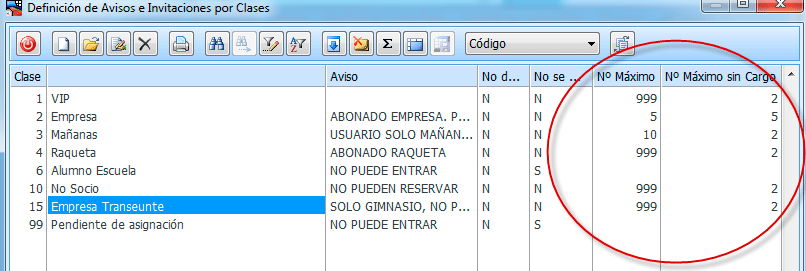
Podemos acceder a la opción desde:
Archivo > Definición de Avisos e Invitaciones por Clases
Donde, según la Clase, se indica el Máximo de Invitaciones que se da a cada Socio, en total y sin cargo.
El concepto invitado con/sin cargo depende que finalmente esa persona tenga algún servicio con coste asignado.
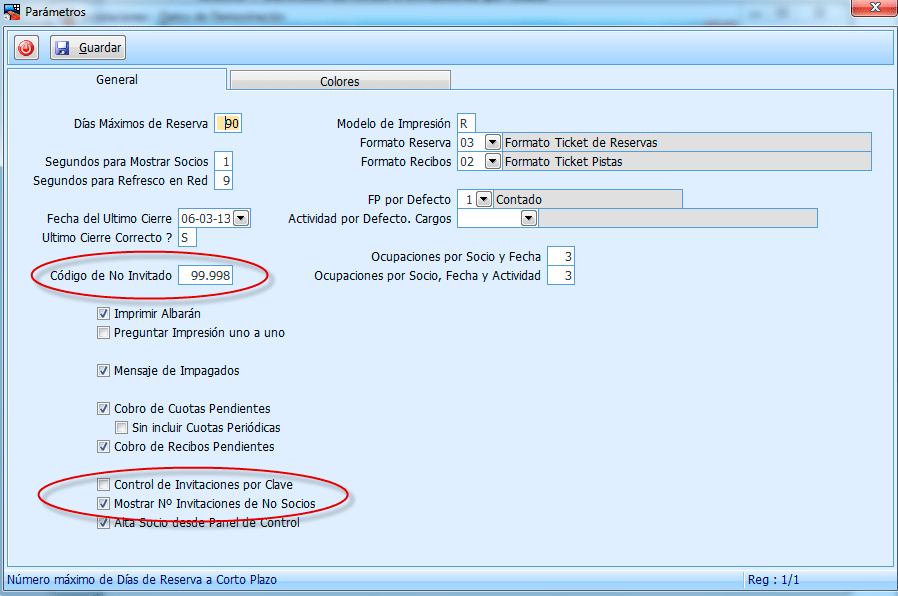
Se pueden configurar varios parámetros adicionales a través de la opción:
Archivo > Parámetros
El código de no invitado o “Compromiso” lo usaremos cuando algún usuario del club trae un invitado, pero por algún motivo (p.ej. una visita institucional) ese invitado no debe restar del talonario de invitaciones del anfitrión.
Podremos también indicar si el cupo de invitaciones es personal o por familia.

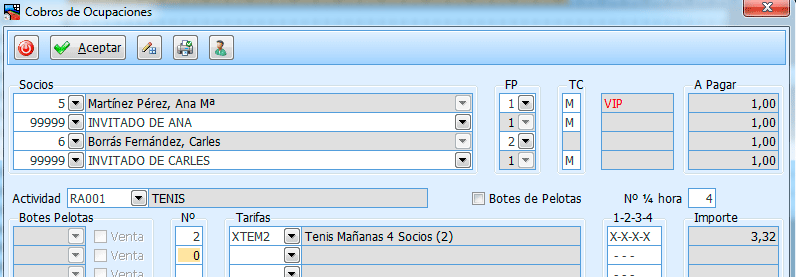
En general, el invitado o compromiso se indica en las pantallas de Reserva, Ocupación o Cobro, siempre detrás del anfitrión, como vemos en la imagen.
Consumo de invitaciones
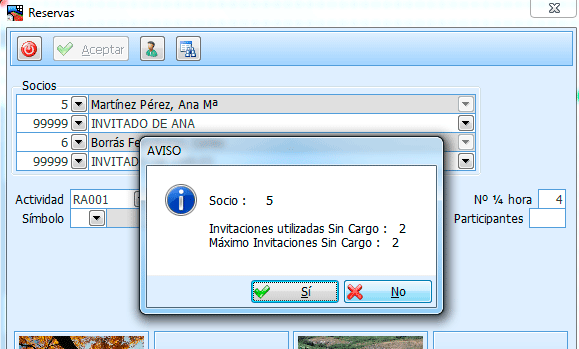
Las invitaciones se consumen cuando se realiza el Cobro de la reserva.
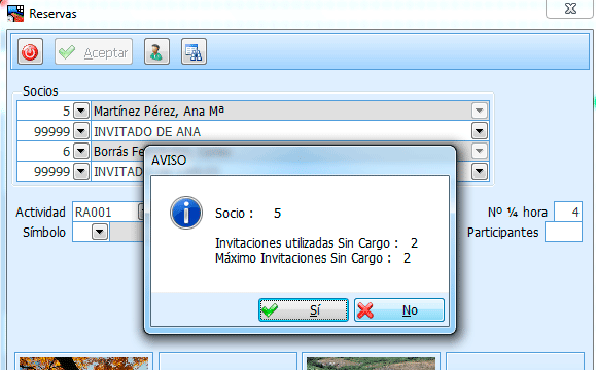
En la imagen podemos ver como durante la reserva, el programa avisa del Nº de invitaciones consumidas por el Socio.
Si deseamos tener un control de los invitados, a fin de saber cuántas veces están siendo invitados, es preferible hacer el alta en el archivo de Relaciones, tal y como le propondrá el programa al introducir un nombre inexistente
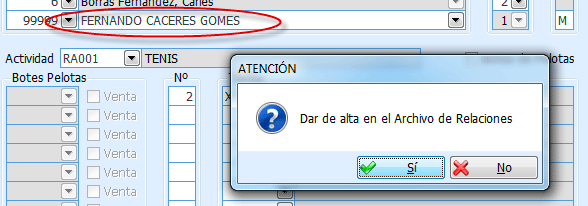
Y contestando afirmativamente, podremos introducir el resto de información, importante el NIF
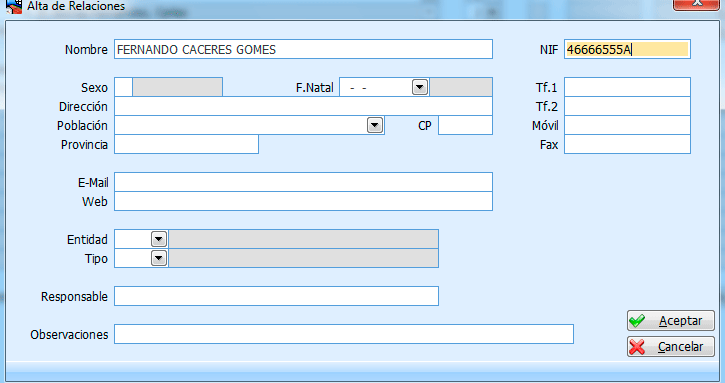
Porque permitirá controlar si ya existe dentro del archivo, o si ha introducido incorrectamente el NIF

También nos permitirá buscar por NIF durante el proceso de reserva. Por ejemplo, estando en la pantalla de reserva, en el dato nombre, pulsando el botón de selección o F4, aparecerá una pantalla como la siguiente:
Donde podremos buscar por nombre o por nif. Tanto en un caso como en otro, basta con situarse en la columna correspondiente e ir pulsando las primeras letras o dígitos. Por ejemplo para buscar el NIF 46666555.
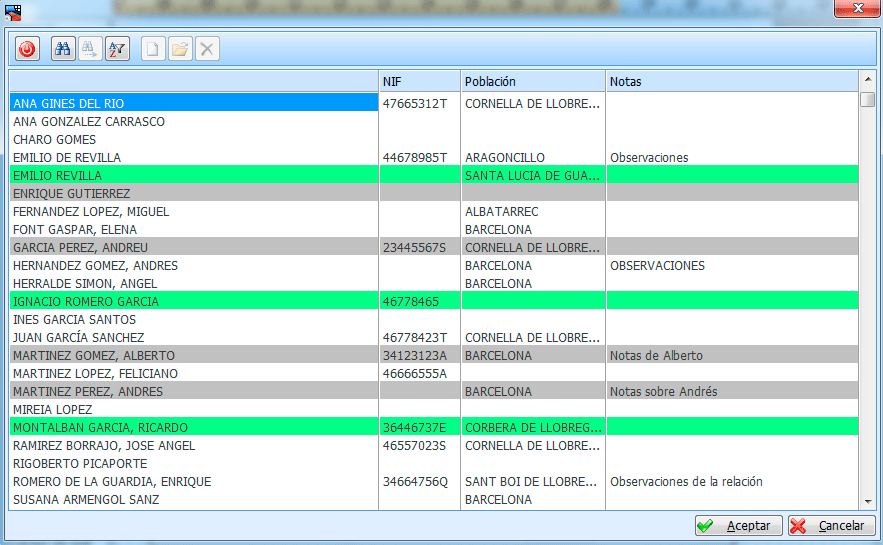
Nos situamos en la columna del NIF y tecleamos los dígitos:
Y cuando está situado, pulsamos el botón de Aceptar (Intro).

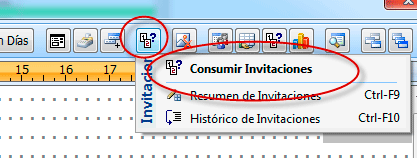
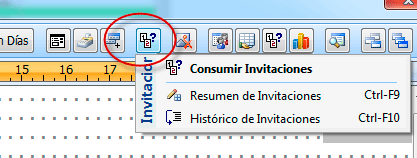
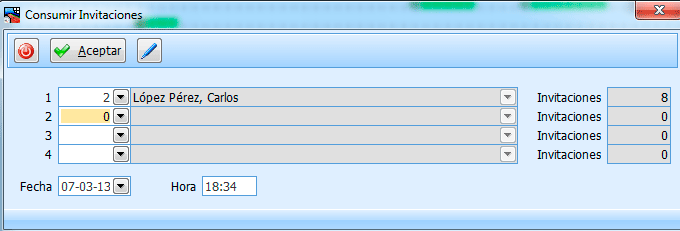
Para consumir invitaciones que no estén relacionadas con reserva de pistas, por ejemplo simplemente entrada al club, el programa dispone de la opción de Consumir Invitaciones, tanto desde el panel de control, como desde la pantalla de asignación de cargos (como podemos ver en la siguiente imagen).
Para consumir invitaciones que no estén relacionadas con reserva de pistas, por ejemplo simplemente entrada al club, el programa dispone de la opción de Consumir Invitaciones, tanto desde el panel de control, como desde la pantalla de asignación de cargos (como podemos ver en la siguiente imagen).

Aparecerá una pantalla donde introduciremos el Socio:
Vemos enmarcado el botón para poder firmar la invitación con la tableta digital.

Consulta de invitaciones
Desde menú disponemos de consultas (Histórico y resumen de Invitaciones) y listados (por Socio o Resumen) de invitaciones.
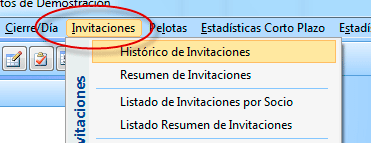
Desde el Panel de Control se puede acceder a las dos primeras opciones del menú
Por ejemplo, para consultar las Invitaciones totales y consumidas de un Socio, accedemos a Resumen de Invitaciones y buscamos el Socio, pulsando después doble click o Intro
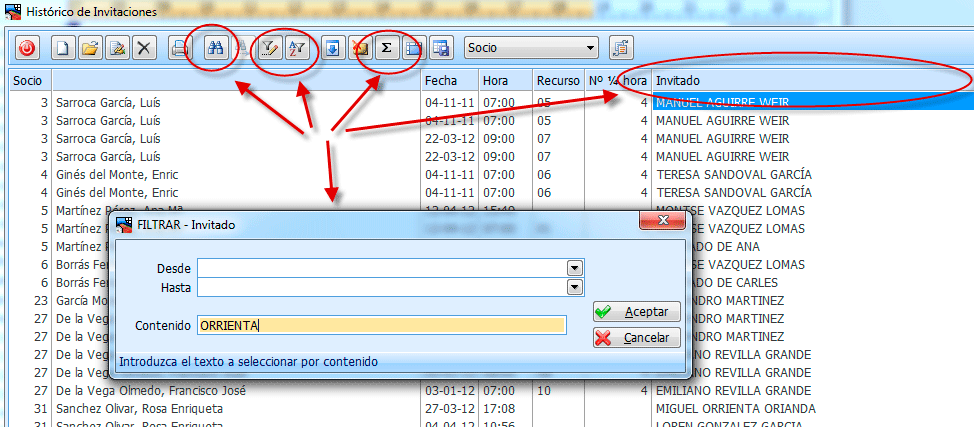
Para consultar las invitaciones consumidas por un Invitado, se puede acceder a Histórico de Invitaciones, nos situamos en la columna Invitado y buscar (o filtrar) por el nombre
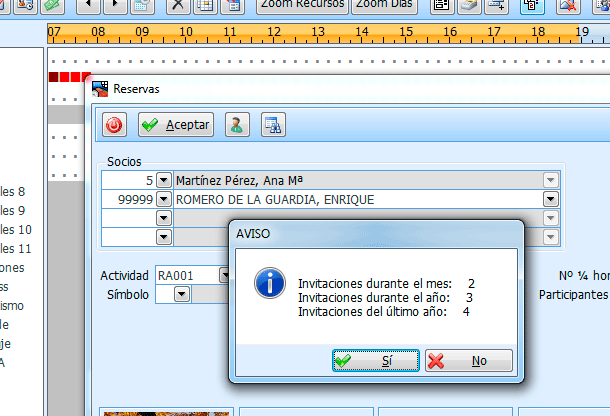
El programa también permite (configurando en Parámetros) avisar de las Invitaciones consumidas por un Invitado cuando se introduce en la Reserva, Ocupación o Cobro, por ejemplo:
Aquí nos índica que Enrique Romero ha disfrutado de 2 invitaciones en el mes en curso, 3 invitaciones en el año en curso y 4 invitaciones en los últimos 365 días.
Se muestra el total invitaciones que un socio lleva gastadas únicamente cuando se han superado. Mientras le quede saldo no presenta el dato.
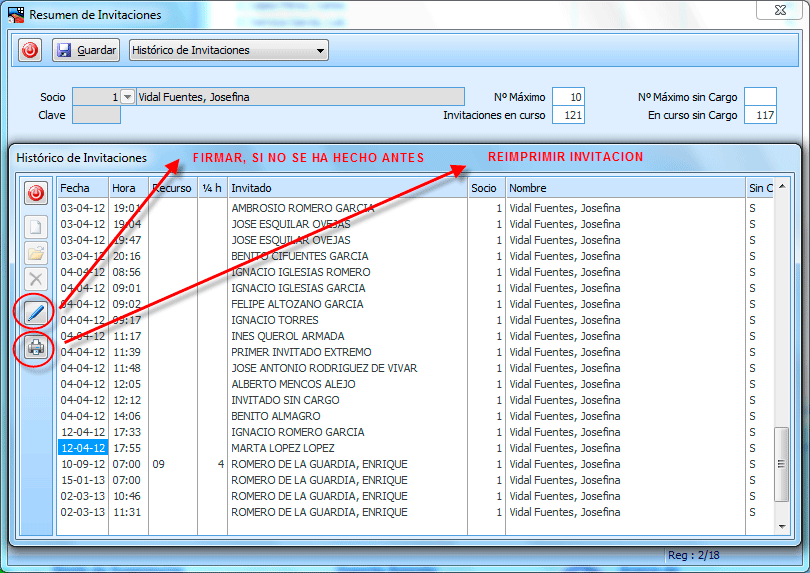
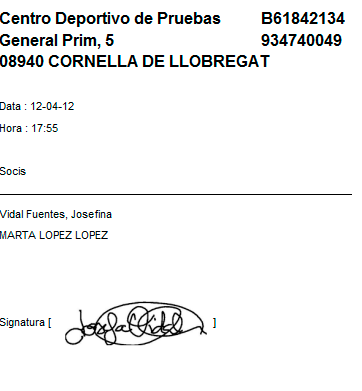
Opcionalmente el programa permite imprimir un comprobante que se puede firmar de manera tradicional o con la tableta de firmas.
En el histórico de invitaciones podemos visualizar y reimprimir en caso necesario una invitación anterior.
Ejemplo de impresión de invitación.
Modificación del número de invitaciones
Para cambiar el nº de invitaciones de un Socio concreto, se accede a:
Invitaciones > Resumen de Invitaciones
En este archivo se registra el Número de Invitaciones de cada Socio.
Por defecto no se propone seleccionado, permitiendo almacenar todas las invitaciones realizadas por los Socios.
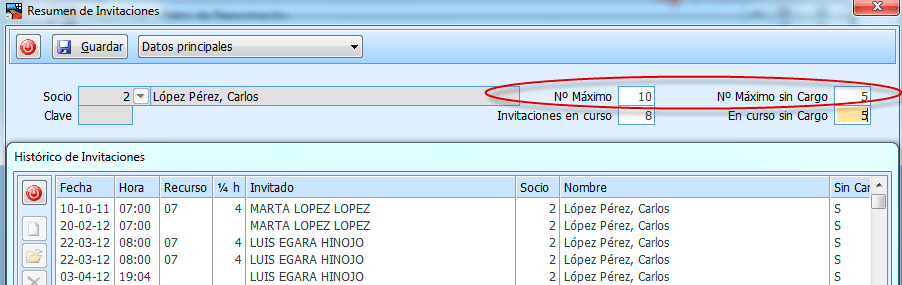
Se busca el Socio concreto en la pantalla columnada, y se modifican los datos pulsando doble click o Intro.
Aquí podremos añadir invitaciones por encima de lo establecido en la tabla de clases.