
Finalidad
Crear los documentos – plantilla de Microsoft Word que se utilizarán como documentos de Inscripción y Baja de Socio. Este sistema permite la personalización de este tipo de documentos por parte del usuario.
Al realizar un alta o baja, el programa copiará la plantilla correspondiente personalizándola para cada socio. Para hacerlo, se inserta la información del programa dentro del documento utilizando lo que se conoce como campos de formulario. Estos campos se rellenarán de forma automática desde el programa en el documento personalizado de cada inscripción.

Todo esto queda reflejado en los Documento de Inscripción y Documento de Baja con la fecha correspondiente. Así se podría guardar como histórico todas las altas y bajas del socio, por si hiciera falta ser consultadas en un momento determinado.
Configuración socios
Una vez tenemos los documentos – plantilla de Word creados, le indicamos al programa de socios dónde encontrará estos documentos para que el programa pueda personalizarlos.

Desde la opción de menú Archivo > Parámetros de Configuración, le indicaremos al programa la ruta de los documentos
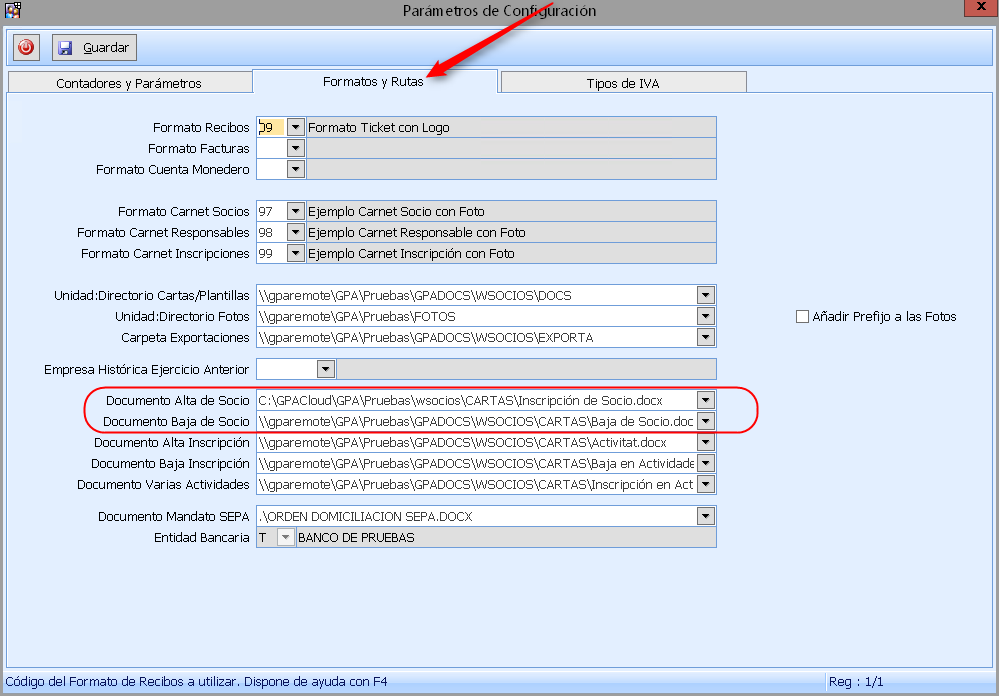
Entramos en la pestaña Formatos y Rutas, modificamos las rutas dónde tenemos guardado el Documento de Alta de Socios y el Documento de Baja de Socios.
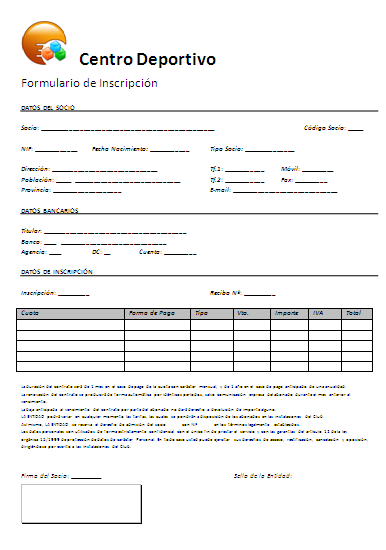
Aquí tenemos un ejemplo del documento de Inscripción inicial de un Socio.
Más adelante veremos cómo queda una vez fusionado con los datos de nuestro socio desde el programa.
Configurar los menús de word
La primera vez que queramos crear nuestro formulario en un documento será necesario activar el menú Programador de Microsoft Word.

Ir al icono de la zona superior izquierda del programa, cuando aparezca el menú pulsar en Opciones de Word.

A continuación, aparece una ventana donde activaremos el menú Programador.
Insertar campos de formulario
Primero es necesario crear el documento – plantilla. Para ello crearemos un documento de Word normalmente, o bien utilizaremos uno existente.

Para insertar un campo de formulario colocaremos el cursor en el lugar seleccionado y pulsaremos en el menú Programador donde activaremos la opción Modo Diseño.

A continuación seleccionaremos el Control de Herramientas Heredadas y seleccionaremos el Campo de texto.

De esta forma tendremos nuestros campos de formulario preparados en el documento.

Una vez insertado el campo de formulario le indicaremos con qué dato del programa de Socios está conectado.
Para ello pulsar botón derecho del ratón sobre el y seleccionar la opción de Propiedades.

Esta opción muestra una ventana donde podremos configurar el campo de formulario:
En Texto predeterminado normalmente se indican subguiones, de esta forma es posible localizar los campos de formulario dentro de un documento fácilmente.
En Marcador informaremos del dato del programa de Socios con que conecta. En la Ayuda del programa y a continuación, hay una lista completa con los nombres de todos los Marcadores posibles (CODIGO, NOMBRE, DIRECCION, etc.).
El dato Relleno activado de estar desmarcado para no permitir su modificación una vez se personalice el documento para cada inscripción o baja
Si fuese necesario repetir más de una vez el mismo marcador dentro del documento, por ejemplo el nombre del socio debe aparecer dos veces, se deberá añadir una coletilla en el dato para diferenciar cada uno de ellos. Así, en el primer campo utilizaremos como marcador “NOMBRE” y en el segundo “NOMBRE_2”, repitiendo esta operación tantas veces como sea necesario.
Los datos que podemos presentar en nuestro formulario son los siguientes:
| CODIGO | Código de Socio | FECNATAL | Fecha de nacimiento |
| NOMBRE | Nombre de Socio | NIF | NIF del Socio |
| SOLO NOMBRE | Únicamente el nombre del Socio | NUMSS | Número de la Seguridad Social |
| SOLO APELLIDOS | Únicamente los apellidos del Socio | LICENCIA | Licencia |
| DIRECCION | Dirección | TITULAR | Nombre del titular de la cuota bancaria |
| POBLACION | Población | DNITITULAR | DNI del titular de la cuota bancaria |
| CODPOSTAL | Código Postal | BANCO | Código del banco de domiciliación |
| PROVINCIA | Provincia | AGENCIA | Código de la agencia |
| TELEFONO1 | Teléfono 1 | DC | Dígitos de control de la cuenta |
| TELEFONO2 | Teléfono 2 | CUENTA | Número de cuota |
| MOVIL | Móvil | NOMBANCO | Nombre del banco de domiciliación |
| FAX | Número de Fax | FECINCRI | Fecha de Inscripción |
| DIRCORREO | Dirección de correo electrónico | FECBAJA | Fecha de Baja |
| TIPO | Clase de Socio | MOTIVO | Descripción del motivo de la baja |
| SECCION | Sección del Socio | NUMRECIBO | Número de recibo de inscripción |
| ENTIDAD | Entidad, club o escuela | FECRECIBO | Fecha de recibo de inscripción |
| PROFESION | Profesión del Socio | IMPRECIBO | Importe del recibo de inscripción |
| VARIABLE1 | Descripción de la variable 1 | FIRMA | Firma digital del Socio |
| VARIABLE2 | Descripción de la variable 2 | FOTO | Foto del Socio |
| VARIABLE3 | Variable 3 | ||
| VARIABLE4 | Variable 4 |
Permitir modificar campos de formulario
Si fuese necesario modificar ciertas partes del documento una vez se ha personalizado, es posible añadir campos de formulario que no tengan un marcador relacionado con el programa de socios.

De esta forma, una vez se ha creado el documento, el operador podrá rellenar esta información manualmente:
En Marcador dejaremos el que nos indique Word por defecto y en Relleno activo lo dejaremos marcado. Una vez se cree el documento, solo se permitirá modificar estos datos.
Insertar firma y foto
La firma y la foto son imágenes gráficas que se pueden insertar dentro del documento. Para indicar el tamaño con el que se verán, se ponen dentro de un marco que las limita. El marco también es una Herramienta Heredada, con lo que la seleccionaremos del mismo menú:

Para indicar el tamaño con el que se verán, se ponen dentro de un marco que las limita. El marco también es una Herramienta Heredada, con lo que la seleccionaremos del mismo menú

Una vez seleccionado el control, dibujaremos en el documento el recuadro del marco.
A continuación clicaremos dentro del marco e insertaremos el campo de formulario normalmente, indicando “FIRMA” o “FOTO” como marcador
Una vez realizados estos pasos, ya tendremos nuestro documento preparado para imprimirlo cada vez que un socio se dé de alta o incluso si hemos realizado alguna modificación en su ficha y queremos volver a imprimirlo podemos hacerlo con ALT-F7.

Registrar la firma de forma obligatoria
Se le puede indicar al programa que obligue a registrar la firma del Socio ya sea para su alta o su baja como tal. La forma de hacerlo es la siguiente:
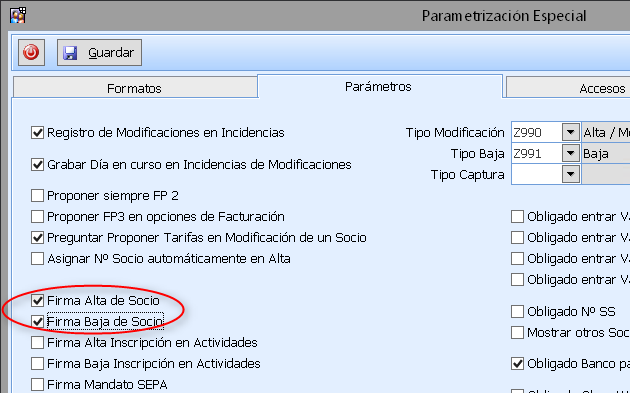
En Procesos > Parametrización Especial, debemos marcar las opciones Firma Alta de Socio y Firma Baja de Socio. De esta forma nos obliga a que el socio firme.

En el caso de no haber capturado la firma nos presenta el siguiente aviso, donde nos pregunta si queremos registrar la firma en ese momento, en el caso de no registrarla no nos deja continuar con el proceso.

Una vez registrada la firma, nos presenta el documento correspondiente Alta/Baja con la firma ya añadida, este documento como hemos comentado anteriormente quedará guardado en el programa por se quiere volver a consultar.
Consultar/modificar documentos
Si se quiere volver a consultar o imprimir, solo debemos clicar en el documento que nos interese. En este ejemplo se trata del Documento de Baja del 21/3/11

Importante: Si modificamos el documento sobrescribimos sobre él y no podemos volver a recuperar el anterior.
Si queremos modificar el documento de inscripción que tenemos guardado, debemos forzar el Alta de Socios de Baja cliclando el botón de la imagen o bien con las teclas Ctrl-A


El programa avisa de que este socio ya está dado de alta y si queremos sobrescribir el documento actual

Si queremos modificar el documento de baja que tenemos guardado, debemos forzar la Baja de Socios cliclando el botón de la imagen o bien con las teclas Ctrl-B

El programa avisa de que este socio ya está dado de baja y si queremos sobrescribir el documento actual.