
Para gestionar los datos de los socios deberán acceder a la opción: Gestión de Socios > Socios > Mantenimientos, altas e inscripciones
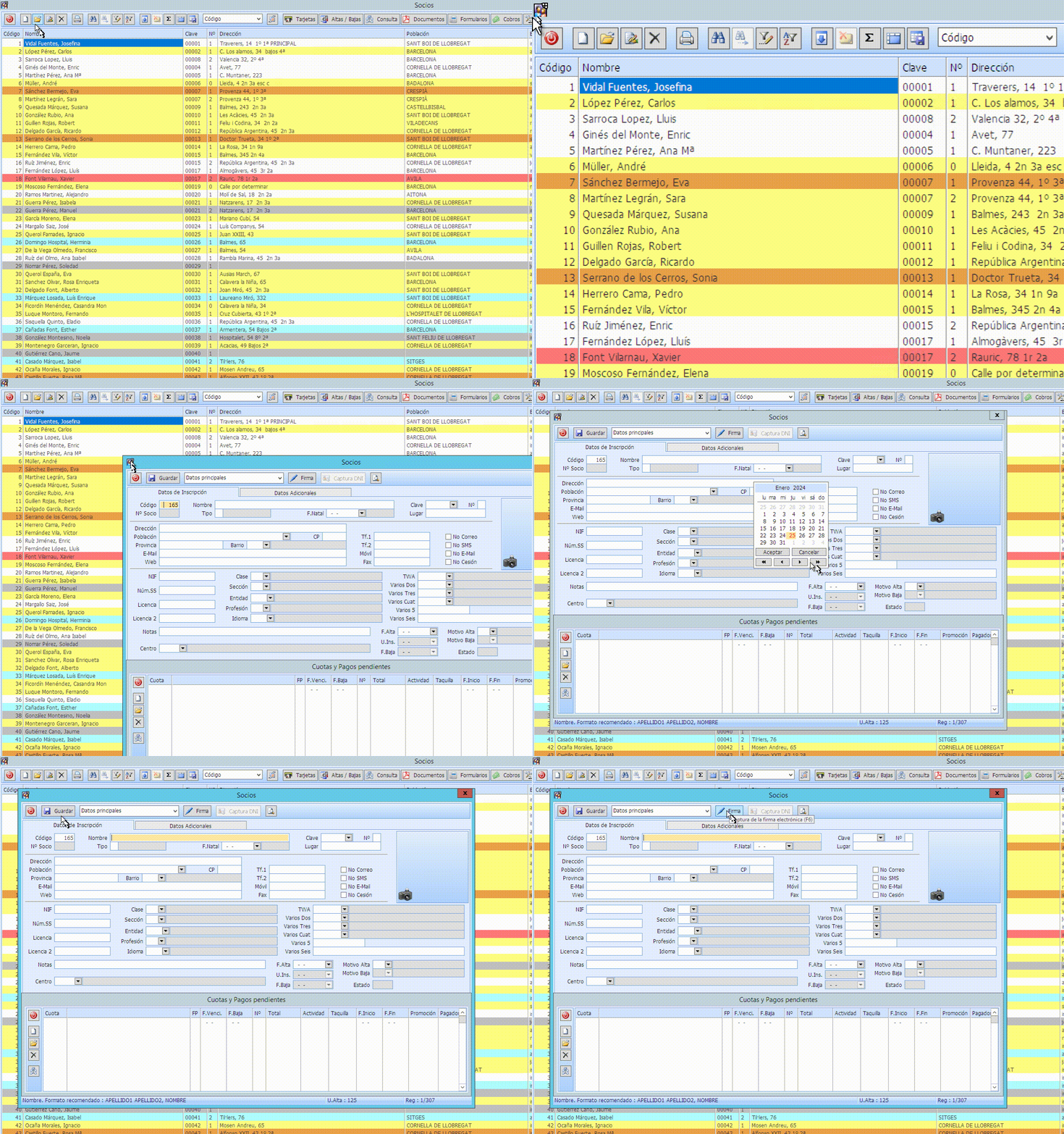

Para modificar un Socio, se pulsa el botón de la carpeta (o la tecla F3).
Aparece una ventana como esta.
Para saltar al siguiente dato lo mejor es utilizar la tecla INTRO o TAB. Para volver a un dato anterior, se pulsa MAYUS-TAB.
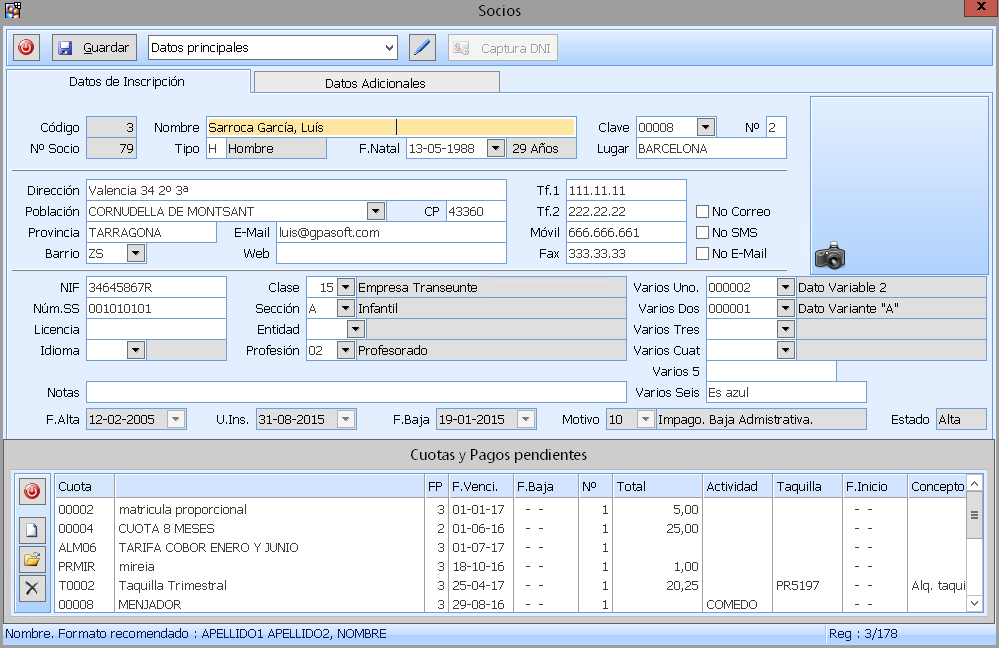
Si no saben lo que es un dato, disponen de una breve descripción en la parte inferior de la pantalla, por ejemplo, estando situados en Tipo, aparece esta pequeña descripción

Y si necesitan mayor información al respecto del dato concreto o del resto del programa, se pulsa la tecla F1, aparecerá el manual.

Para el nombre se recomienda poner primero el APELLIDO, una coma y el NOMBRE. Para que los datos puedan buscarse por orden alfabético.
El Tipo (sexo) tiene las posibilidades de “H” hombre, “M” mujer.
No es necesario introducir todos los datos, los importantes serían el Nombre, Tipo (sexo), Fecha de nacimiento, Dirección, Población, Provincia, e-mail, teléfonos, y algún comentario en Notas.
Hay datos que disponen de un botón a la derecha para poder buscar en la tabla correspondiente situada en el menú Archivo. Por ejemplo en la población.

Pulsando dicho botón, o la tecla F4, se abre la ventana donde podrán seleccionar.
Lo más habitual es buscar o filtrar, para ello se pulsa el botón de los prismáticos (o tecla F8) o el botón del embudo (o tecla F11).


En este tipo de ayuda, la búsqueda siempre se hace por contenido. Por ejemplo, poblaciones que contienen “CUGAT”.

Una vez encuentre la primera Población que contenga CUGAT, se habilita el botón superior (o tecla F10) que permite buscar el siguiente registro que cumpla con el texto indicado. Por ejemplo.

Y en el caso del filtro, se pulsaría el el botón del embudo (o tecla F11), con el ejemplo del texto “CUGAT”.

Este sistema de búsquedas y filtros, explicado como ejemplo, para las Poblaciones, se aplica a cualquier tabla de ayuda con el botón a la derecha.
Hay tablas como Poblaciones, o Clases, que permiten dar de alta nuevos registros en el mismo momento que se está dando de alta un Abonado. Por ejemplo en clases.


- Pulsando el botón de la página en blanco (o tecla F2) accederíamos al alta de una nueva Clase.
- Donde puede resultar más útil es en las Poblaciones.
- El dato “Sección” se suele usar para establecer rangos de edades, tales como Alevín, Cadete, Juvenil, Adulto, Jubilado, etc.
- Los datos “Variable 1,2, 3, 4” son utilizados para clasificar o añadir algún comentario a los Abonados, según las características que desee resaltar el club o gimnasio. Son datos que se usarán para selección en los listados.
- Se puede indicar entre que fechas puede acceder, o si se dejan en blanco pueden entrar siempre. Este control es prioritario sobre el Horario de los Niveles de Acceso que aparecen a continuación.
- Una vez se pulsa INTRO en el último dato (proximidad), se salta a la pantalla de Niveles de Acceso.
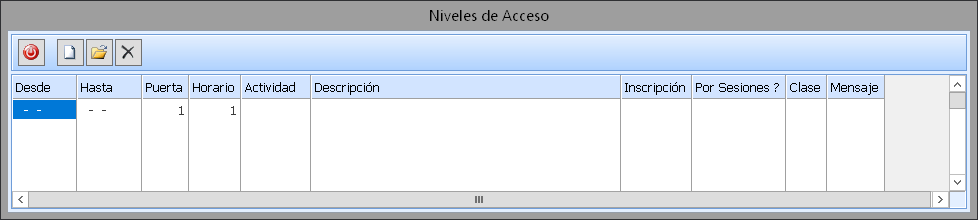
Donde por defecto se propondrá Fecha desde-hasta en blanco, puerta 1 y Horario 1, para cuando esté instalado el torno.

Salir de esta ventana se pulsa la tecla ESC o el botón rojo. El programa se situará en el botón de Guardar, donde se pulsará INTRO para graba el registro.
IMPORTANTE
Los Horarios se pueden proponer según el dato Clase.
Importante: Los Horarios se pueden proponer según el dato Clase.
Los Horarios se definen por la opción: Gestión de Socios > Archivo > Tablas de Acceso > Horarios de Acceso, con el mismo uso de teclas que para el mantenimiento de abonados (Alta F2 o botón de página en blanco, Modificación F3 o botón de carpeta abierta, etc)
La definición de Horarios según Clase se configuran en Gestión de Socios > Archivo > Tablas de Acceso > Configuración de Accesos por Clase.
Por ejemplo:

El primer registro, con el dato Clase en blanco, se aplica a todas las altas de Abonados cuya Clase no coincida con ninguna existente, en este caso se propondrá el Horario con código “1” configurado en este ejemplo como Horario Completo. Otro ejemplo, si a un Abonado se le asigna la Clase “5” el programa propondrá el Horario “5” de Fin de Semana.