
Configuraciones previas
Para configurar los descuentos deberán acceder a la opción :
Gestión de Socios > Archivo > Tablas de Tarifas > Descuentos
Utilizando el icono de la hoja en blanco o bien F2, deberán dar de alta tantos descuentos como sean necesarios, teniendo en cuenta que el programa solo admite un alta por tarifa, es decir, sobre una misma tarifa no se podrá definir mas de un descuento

Deberán indicar la tarifa sobre la cual se va a aplicar el descuento, el concepto que correspondería al tipo de descuento, utilizando el desplegable encontrarán los disponibles
Y a continuación el % de descuento y los decimales que se utilizaran para el redondeo, para cada uno de los miembros de la familia según la posición 1º, 2º, 3º, 4º o a partir del 5º miembro familiar
Tipos de descuentos
Existen varios tipos de descuentos configurables :
Tipo descuento 001
Se aplica a cada uno de los socios según su posición en el nº de miembro y según el % configurado
Tipo descuento 002
Se aplica el mismo % a todos los miembros según la tabla y el nº total de miembros
Tipo descuento 003
Las Cuotas Mensuales que tengan asignada esta promoción, el Precio es cero en el Mes de Inscripción. (se utiliza exclusivamente para la propuesta automática de cuotas)
Tipo de descuento A00
El descuento aparecerá como una línea más, importe negativo, mostrando el % de Descuento.
Ejemplo tipo descuento 001
Si se configura de esta forma utilizando el tipo o concepto de descuento 001
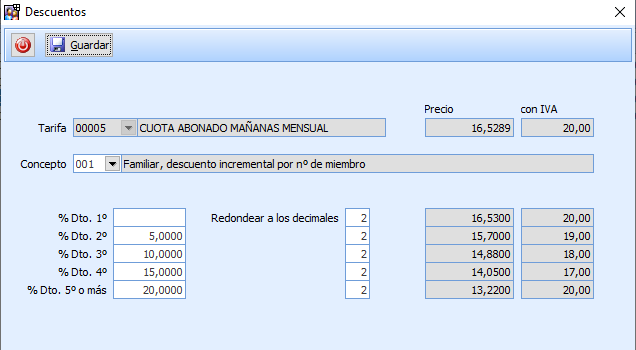
Para el primer miembro, la tarifa no tiene descuento
Para el segundo se le aplicará un 5%
Para el tercero se aplicará un 10%
Para el cuarto se aplicará un 15%
Y para todos los miembros cuya posición sea la 5ª o superior se aplicará un 20%
Ejemplo tipo descuento 002
Si se configura de esta forma utilizando el tipo o concepto de descuento 002
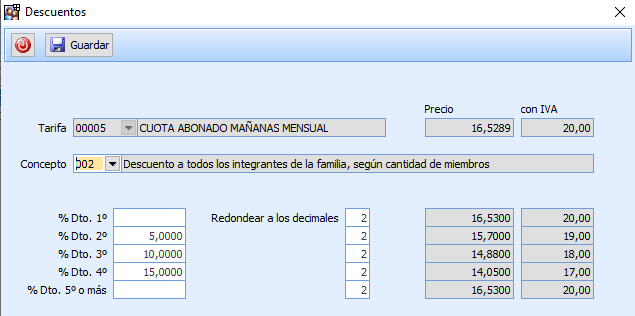
En este caso si la familia consta de 1 miembro no se le aplicará descuento
Si tiene 2 miembros se le aplicará a los dos un 5%
Si tiene 3 miembros se le aplicará a los tres un 10%
Si tiene 4 miembros se le aplicará a los cuatro un 15%
Si tiene 5 o más miembros se le aplicará a todos un 20%
Ejemplo tipo descuento 003
Este tipo de descuento debe estar indicado en la propuesta automática de cuotas, por ejemplo :
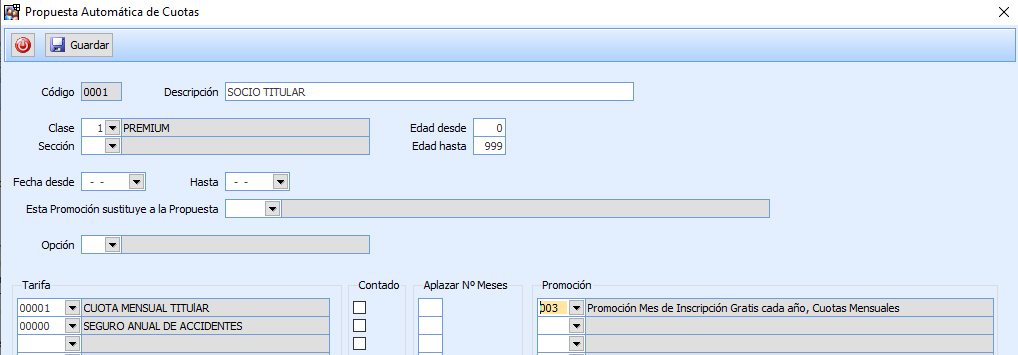
Y a la hora de Facturar, se cambiará automáticamente el precio: si la Tarifa es Mensual (intervalo=1) y coincide la Fecha de Vencimiento de la Cuota con el Mes de Inscripción (F.Inicio de la Cuota), se factura con precio cero.
Ejemplo tipo descuento A00
Si el tipo o concepto de descuento que necesitan utilizar es el A00, deberán configurarlo previamente en :
Gestión de Socios > Archivo > Tabla de Tarifas > Configuración de Descuentos Variables

Donde deberán indicar el tipo de descuento, descripción, % de descuento, a las tarifas a las que se debe aplicar ya sea indicando las tarifas utilizando el desplegable o bien por tipos o clase de tarifas, también pueden seleccionar por socios en los que en su ficha tengan uno o varios tipos de variable.
También deberán indicar la cuota que se utilizará para indicar el importe negativo a descontar
Para que se aplique este descuento previamente a la facturación deberán ejecutar el proceso :
Gestión de Socios > Procesos de Asignación de Descuentos > Asignación de Descuentos Variables

Deberán indicar la fecha de vencimiento desde-hasta que tiene que tener la cuota pendiente en la ficha del socio para que se le aplique el descuento