
Gestión de actividades dirigidas (Alta actividades dirigidas)
Accediendo a la opción :
Gestión de Socios > Actividades > Gestión de Actividades Dirigidas >Actividades Dirigidas
Utilizando el botón de la “hoja en blanco” o bien F2, deberéis ir dando de alta las actividades
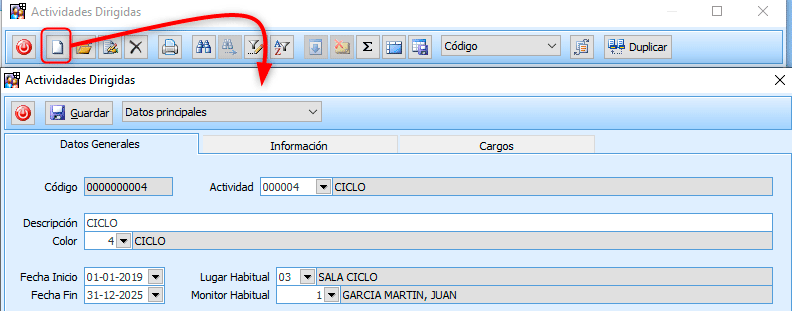
El Código es alfanumérico identificativo, por ejemplo: STEPS, AQUAGYM, AEROBIC, 0000000001, AQUA001, etc.
Deberéis seleccionar la actividad con la que esta relacionada (la actividad debe estar creada previamente en la tabla de actividades, en la opción: Gestión de Socios > Actividades > Actividades , véase guía de Gestión de actividades, opciones y periodos)
La Descripción es el texto que aparecerá en la Oficina Virtual., también deberéis introducir el color con el que aparecerá la actividad, que previamente deberá estar creado (véase apartado Colores)
Deberéis también indicar el intervalo de fechas en el que se realiza la actividad, el lugar habitual, monitor habitual.
En el caso de que la Actividad será reservable deberéis indicar las plazas habituales que puede ser a nivel genérico, o bien dejarlo en blanco e indicar posteriormente en los días las plazas. En el caso de dejar en blanco las plazas en los días el programa utilizará el dato genérico
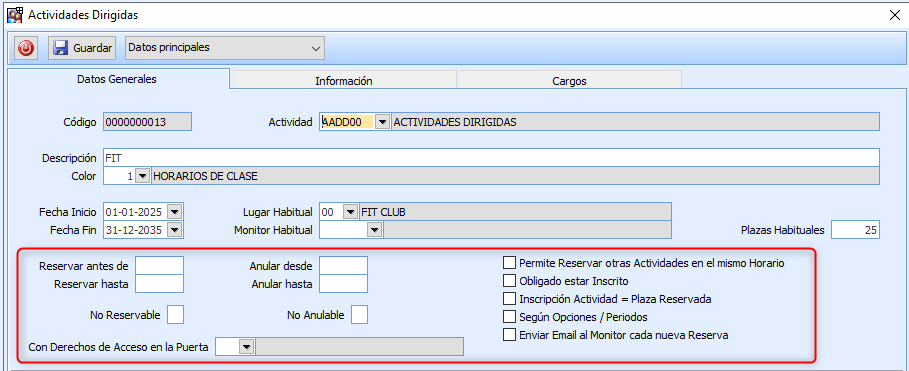
Si es necesario rellenar con que antelación se puede realizar la reserva de la clase y/o hasta que hora lo permite. El campo hasta se indicará solo en caso que se permita realizar la reserva una vez iniciada la clase, por ejemplo, si permitimos que se realice la reserva pasados 10 minutos en inicio se debería indicar “10” o bien si solo se permite la reserva hasta 30 minutos antes de que empiece se deberá indicar -30)
En caso de que la actividad no sea reservable a través de la Oficina Virtual deberéis marcar el check “NO RESERVABLE”.
ANULAR DESDE
Se pueden indicar los minutos previos máximos que se permite anular. Lo habitual será dejar este dato en blanco (cualquier tiempo).
ANULAR HASTA
Permite indicar los minutos respecto a la hora de inicio, que el socio todavía puede anular una reserva. En blanco, cualquier tiempo.
Ejemplos:
Si la Actividad comienza a las 17:00 y se indica desde 180 hasta 60, solo podrán anular desde las 14:00 hasta las 16:00.
Si la Actividad comienza a las 20:00 y se indica desde «blanco» hasta 60, podrán anular hasta las 19:00.
Si la Actividad comienza a las 12:00 y se dejan los dos datos en blanco, podrán anular a cualquier hora.
NO ANULABLE
Cuando una reserva no se puede anular.
Posibilidades:
Para definir que sólo puedan reservar los clientes que tengan definido un nivel de acceso que se adapte a los horarios de la actividad, se deberá marcar la pestaña de “POR DERECHOS DE ACCESO”
Del mismo modo si es necesario estar inscrito en la actividad para poder realizar la reserva se deberéis marcar la pestaña de “Obligado estar Inscrito”
Si lo que necesitáis es que el programa guarde una plaza en todos los días definidos en la actividad sólo por el hecho de estar inscrito en la actividad deberéis marcar la pestaña “INSCRIPCIÓN ACTIVIDAD = PLAZA RESERVADA«
Si el hecho de estar inscrito en la actividad implica que el programa guarde una plaza pero SOLO en la opción/periodo inscrito, se deberá marcar también la esta pestaña de Según opciones/periodos
Para mayor conocimiento del funcionamiento de estos parámetros es recomendable que se utilice F1 /ayuda), ya que el hecho de marcar/desmarcar alguna de las opciones puede significar que el programa cambie totalmente su criterio a la hora de permitir o no realizar la reserva de la actividad
Posteriormente se deberán introducir los días y horas en los que se realiza la actividad. Utilizando el desplegable que muestra la imagen, accederéis a la pantalla para poder darlos de alta.
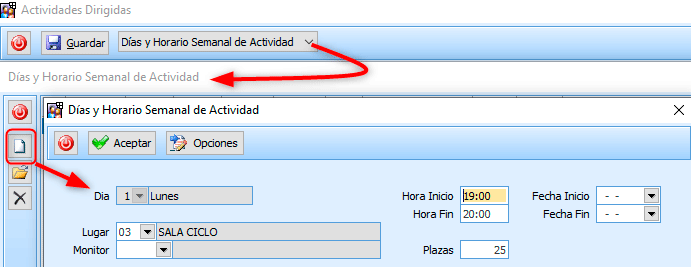
Deberéis dar de alta tantos días/horas como sean necesarios, utilizando el icono de la hoja en blanco o bien F2.
Los datos de fecha, lugar, Monitor y plazas solo los deberéis rellenar si no los habéis indicado en el genérico de la actividad o cuando sean diferentes a lo habitual previamente definido.
En el caso de que sea necesario indicar a que opción/periodo corresponde cada día/hora para la reserva de plaza automática, deberéis utilizar el botón que muestra la imagen para que el programa os muestre las opciones definidas en la actividad para que podáis seleccionarlas utilizando la barra del espacio o haciendo doble clic sobre ellas

Podréis configurar información adicional que será visible en la Oficina Virtual, para ello deberás acceder a la opción:
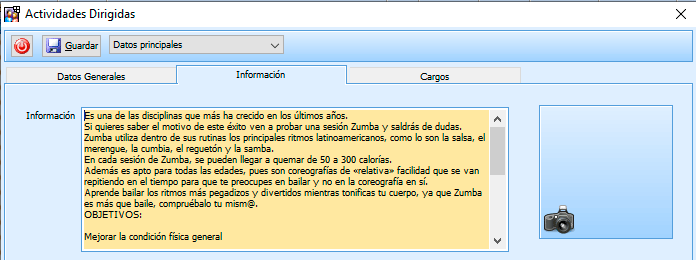
Podrás añadir una foto que represente lo que se realiza en esa actividad y será visible del mismo modo en la Oficina Virtual, simplemente deberás hacer botón derecho sobre la casilla de la imagen y seleccionar el archivo. Es necesario que previamente este creada con lo que deberás guardar y volver a entrar para añadir la foto
Importante: Si se realiza una modificación en Actividades Dirigidas, deberéis Reiniciar el Servicio Web. Desde la opción que muestra la imagen
